Ergonomie : 10 règles simples pour moins frustrer
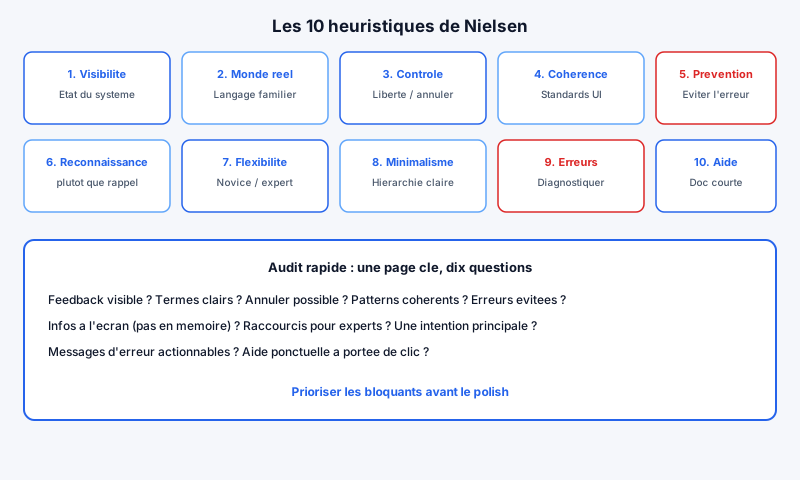
Tu n'as pas besoin d'un lab UX pour repérer une grosse partie des problèmes d'une interface. Les heuristiques de Jakob Nielsen, ça sert exactement à ça : un checklist mental, universel, que tu peux dérouler en quinze minutes sur une page critique. Feedback, cohérence, erreurs, langage - des principes simples, mais redoutablement efficaces dès que tu les appliques au terrain.
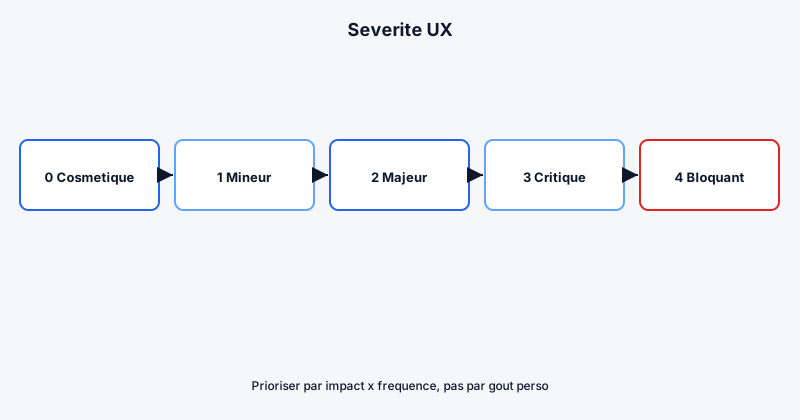
L'idée n'est pas de noter l'interface sur dix pour le plaisir. C'est d'identifier ce qui fait vraiment perdre du temps à l'utilisateur, puis de prioriser. Un message d'erreur incompréhensible sur le paiement, ça pèse plus qu'un espacement un peu juste dans le footer.
Visibilité de l'état du système
L'utilisateur doit savoir ce qui se passe maintenant. Un loader, un skeleton, une barre de progression, un « Enregistrement… » suivi de « Sauvegardé » - voilà du feedback honnête. Le contraire, c'est le bouton « Envoyer » qui ne change pas alors que la requête part. Page figée, double clic, double paiement. Tu as déjà vécu ça. Tout le monde l'a vécu.
En pratique : un feedback immédiat si l'action est courte, un état « en cours » dès que ça dépasse une demi-seconde. Sans ça, les gens inventent des stratégies - et souvent les mauvaises.
Correspondance avec le monde réel
Le produit doit parler le langage de l'utilisateur, pas celui des specs techniques. « Facture » bat « Document comptable #INV ». « Mot de passe » bat « Credential ». Sur une UI grand public, les acronymes non expliqués (SLA, RBAC, KYC…) créent de la distance et de la méfiance. Même en B2B, un jargon interne peut freiner un nouvel arrivant dans l'équipe cliente.
Tu ne « dumbs down » pas. Tu traduis. Tu choisis les mots que la personne utilise déjà dans son métier.
Contrôle et liberté
Les erreurs arrivent. Le système doit permettre d'annuler, de revenir, de corriger. « Annuler », « Retour », « Restaurer » après une suppression - ce sont des filets de sécurité. À l'inverse, un formulaire qui s'efface si tu changes d'onglet, ou une action destructive sans confirmation, ça transforme une hésitation en catastrophe.
Donner du contrôle, c'est aussi réduire l'anxiété. L'utilisateur ose explorer s'il sait qu'il peut revenir en arrière.
Cohérence et standards
Une UI cohérente réduit la charge mentale. Mêmes labels, mêmes composants, mêmes patterns. Quand le bouton primaire est parfois bleu, parfois rouge, quand « Se connecter » devient « Connexion » deux écrans plus loin, le cerveau travaille pour rien. Un design system bien tenu évite une grande partie de ces écarts - à condition qu'il soit utilisé dans le code, pas seulement dans un fichier Figma orphelin.
La cohérence, ce n'est pas de la rigidité. C'est de la prévisibilité. L'utilisateur apprend une fois, réutilise partout.
Prévention des erreurs
Le meilleur message d'erreur, c'est celui qui n'apparaît jamais. Désactiver « Valider » tant que la donnée est invalide, proposer une autocomplétion, un masque de saisie, un exemple de format - tout ça évite le mur d'erreurs en fin de formulaire. Valider uniquement au submit, c'est souvent une avalanche de frustration.
Prévenir, ce n'est pas infantiliser. C'est respecter le temps de la personne.
Reconnaissance plutôt que rappel
Ne force pas l'utilisateur à se souvenir. Menus visibles, suggestions, historiques, champs préremplis quand tu as déjà l'info - tout ce qui reste à l'écran plutôt qu'en mémoire. Les wizards sans contexte (« étape 3/7 » sans rappeler ce qui a été choisi) sont un grand classique de friction.
Si l'info existe quelque part dans le système, l'afficher. Si elle peut être suggérée, la suggérer.
Flexibilité et efficacité
Les novices ont besoin de guidance. Les experts veulent aller vite. Raccourcis clavier, actions en masse, templates, « derniers choix » - autant de portes pour accélérer sans enfermer les débutants. Un produit qui ne sert que les experts exclut. Un produit qui ne sert que les novices fatigue ceux qui reviennent tous les jours.
L'idéal, c'est une base claire avec des accélérateurs optionnels.
Design esthétique et minimaliste
Minimaliste ne veut pas dire vide. Ça veut dire une hiérarchie claire : une intention principale par écran, des textes courts, des titres utiles, de l'espace pour respirer. Douze CTA dans le header, un pavé de texte non scannable - ce n'est pas « riche », c'est bruyant. L'esthétique sert la compréhension, pas l'ego du designer.
Si tu dois enlever un élément et que personne ne le remarque, il n'aurait peut-être jamais dû être là.
Aider à reconnaître, diagnostiquer et corriger les erreurs
Une erreur doit être claire (quoi), actionnable (comment corriger) et localisée (où). « Mot de passe trop court. Minimum 12 caractères. » bat largement « Erreur 422 ». Les codes techniques, garde-les pour les logs. À l'écran, parle humain.
C'est aussi une question de respect. Personne ne veut se sentir stupide face à un message opaque.
Aide et documentation
Même si l'objectif est de ne pas en avoir besoin, une aide courte sauve. Tooltips, FAQ ciblée, exemple de format à côté du champ. Un PDF de 42 pages, en revanche, sert surtout à se donner bonne conscience. L'aide utile arrive au moment du doute, pas trois clics plus loin dans un centre d'aide labyrinthique.
Un mini-audit en quinze minutes
Prends une page clé - inscription, paiement, envoi de devis. Passe les dix questions : feedback clair ? termes compréhensibles ? retour possible ? cohérence des composants ? erreurs évitées ? infos visibles ? raccourcis pour les power users ? bruit limité ? messages actionnables ? aide ponctuelle ?
Tu sors avec une liste de problèmes très rentables à corriger. Classe-les : bloquant, ralentissant, irritant. Commence par les bloquants. Le polish attendra. Un audit à deux - designer + dev, ou produit + design - marche encore mieux : chacun voit des angles morts différents.
Les heuristiques de Nielsen ne remplacent pas les tests utilisateurs. Elles te donnent un langage commun et une boussole avant même d'ouvrir le lab. Et quand tu testes ensuite, tu sais déjà où regarder.